Googleビジネスプロフィールの投稿が拒否されたら、ステータス横の説明を保存し、文章、画像・動画、リンク、プロフィール状態を分けて確認します。固定の「禁止ワード一覧」を探して一度に全部書き換えると、原因を特定できません。
Google公式ヘルプでは、投稿のステータスとして「公開中」「審査待ち」「不承認」の3種類を定義しています。「不承認」と表示されている場合は、疑問符アイコンをクリックすると抵触した可能性のあるコンテンツポリシーを確認できます。
投稿・写真・プロフィールの問題を切り分ける
最初に、どの画面で不承認になっているかを確認します。最新情報などの「投稿」に添付した画像と、プロフィールの「写真一覧」へ追加した写真とでは、確認すべき基準や対処手順が異なります。
| 困っていること | 最初に確認すること | 次に進む手順 |
|---|---|---|
| 最新情報・特典・イベントの投稿が不承認 | 対象投稿のステータスと、疑問符アイコンに表示される説明 | 本記事の原因チェック表に沿って本文、添付画像、リンクを確認する |
| 写真一覧へ追加した写真だけが不承認・保留中 | 対象写真のステータス、画像の仕様・品質、オーナー確認の状況 | 写真が拒否・反映されないときの確認項目へ進む |
| プロフィールの停止・無効化やアカウント制限の通知がある | 通知の対象、制限の理由、制限されたプロフィール | Google公式の制限と再審査の案内で復元手順を確認する |
写真単体にも個別の審査があり、公開にはプロフィールのオーナー確認が完了している必要があります。写真のステータスについてはGoogle公式の写真・動画管理ヘルプを参照してください。写真が1枚不承認になったからといって、プロフィール全体が停止しているとは限りません。
最初に投稿ステータスを確認
| 表示 | Google公式の説明 | 最初の対応 |
|---|---|---|
| 公開中 | 検索とマップに表示されている | ログアウトしたブラウザでも店舗情報に対象投稿が表示されているか確認する |
| 審査待ち | 未表示。処理中、またはオーナー確認が未完了の場合がある | オーナー確認の状況と投稿日時を確認し、同じ投稿を何度も連投しない |
| 不承認 | 検索とマップに表示されない | 疑問符アイコンをクリックし、抵触した可能性のあるポリシーを確認する |
投稿本文、投稿の種類、添付画像、リンク先URL、表示された理由、確認日時を手元に残しておきましょう。管理画面の表示はスクリーンショットで保存しておくと確実です。ステータスが「審査待ち」の場合は、単なる処理の遅延なのか、オーナー確認が完了していないためなのかを先に確認します。
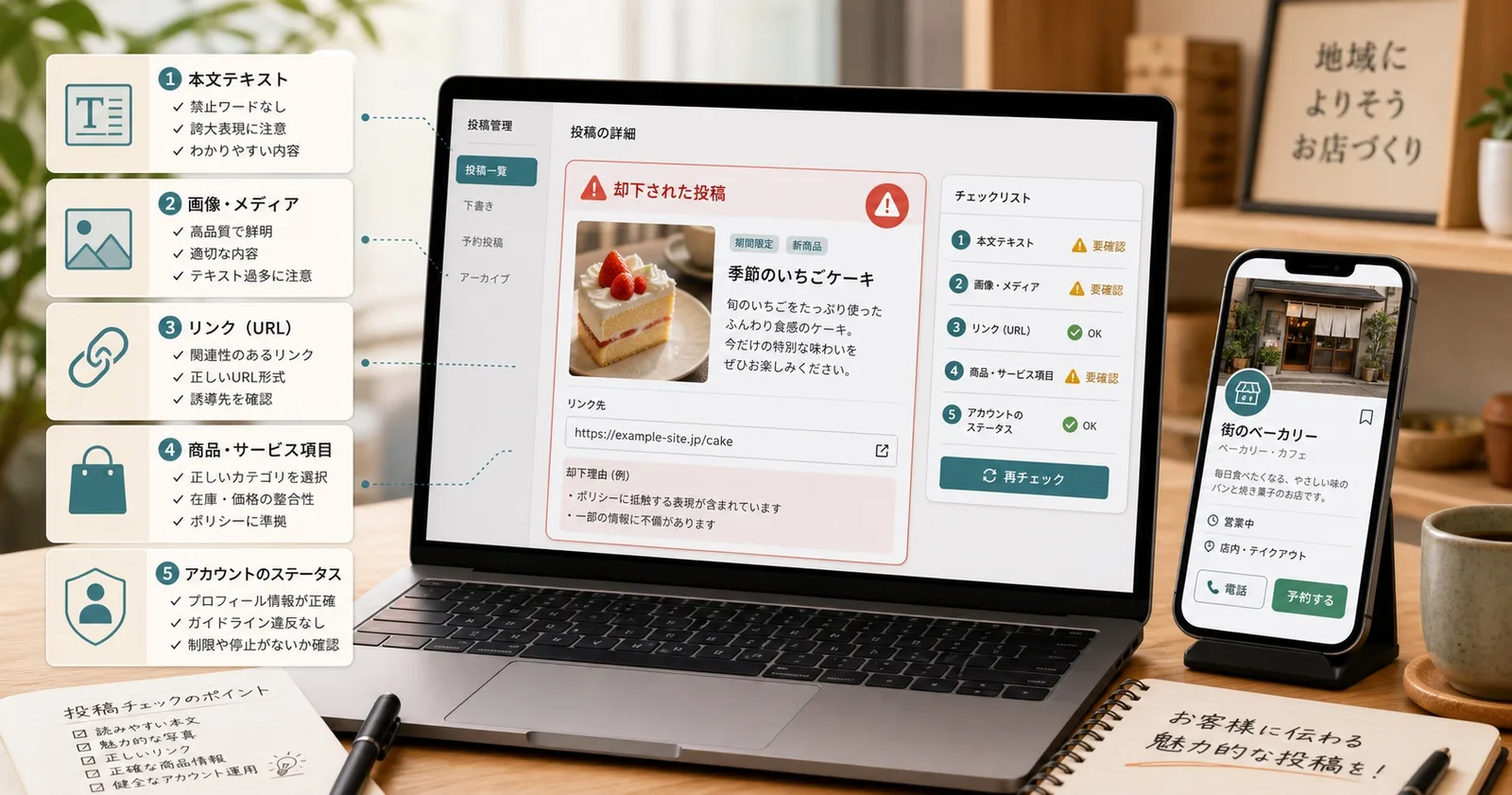
文章・画像・リンクの原因チェック表
| 確認箇所 | 公式情報から確認できる要件 | 修正の方向 |
|---|---|---|
| 連絡先 | 投稿先の店舗との関連を確認できない電話番号や、未確認の連絡先を含む投稿は不承認・削除となる場合がある | 本文内の電話番号を外し、通話案内には投稿の「今すぐ電話」ボタンを活用する |
| 内容の質 | 誤字、余分な文字、付加価値のない文、自動生成しただけの内容を避ける | 営業時間変更、対象商品、実施期間、利用条件などを具体的に記載する |
| 画像・動画 | 投稿ポリシーに加え、写真・動画のコンテンツポリシーが適用される | 被写体の内容、画質、権利関係を確認し、問題のある素材を差し替える |
| リンク | 信頼できるサイトへのリンクだけを使用する | 店舗公式サイトの該当ページへ直接リンクを設定する |
| 規制対象 | 対象業界自体の投稿は可能でも、規制対象となる商品内容を含められない場合がある | 業界別の法規制とGoogleポリシーを確認し、規制対象商品の訴求を外す |
| プロフィール | オーナー確認が完了していないと投稿が表示されない場合がある | 再投稿を行う前に、プロフィールのオーナー確認状況を確認する |
上記の要件はGoogle公式の投稿ヘルプおよび投稿に関するコンテンツポリシーに基づいています。右列の修正の方向は、原因を切り分けるための編集部からの作業提案です。
投稿を直す手順
1. 不承認理由と元データを保存する
まずは不承認の画面、疑問符アイコンに表示されたポリシー、投稿本文、画像、リンク先、投稿日時を記録します。元のデータを保管しておくことで、どの修正によって結果が変わったのかを追跡できます。
もし過去の投稿も同時に消えている場合は、個別の投稿内容だけでなく、プロフィールやアカウント全体への制限がないかも確認してください。投稿以外の基本情報編集も反映されない場合は、営業時間・電話・URLの変更が反映されないときの確認手順も併せて確認します。
2. 連絡先と文章の内容を確認する
Googleのヘルプでは、本文内の電話番号と投稿先店舗との関連性が確認できない場合、不承認となることがあると明記されています。またポリシー上も、電話番号、メールアドレス、SNSアカウント名など、確認が取れていない連絡先を含む投稿は削除対象となる場合があります。
電話での問い合わせを促したい場合は、プロフィールの基本情報に登録された電話番号を確認したうえで、投稿の「今すぐ電話」アクションボタンを使用してください。このボタンはプロフィール上で確認済みの電話番号に接続されます。
文章表現を見直す際は、以下の情報が過不足なく伝わっているかを確認します。
- 何についての案内か(変更点・新着情報)
- 対象となる商品、サービス、対象者
- 開始日、終了日、実施時間
- 予約や詳細確認の手順
キーワードの過剰な繰り返し、意味のない長文、記号の連続などは削除します。AIを使って文章を作成した場合もそのまま投稿せず、事実関係、期間、価格、対象条件が正確かどうかを店舗側で必ず確認してから投稿してください。
3. 画像・動画を外して文章だけで切り分ける
画像を使用している場合は、まず画像内の文字情報と本文の内容を照合します。価格や開催期間の相違、投稿内容と無関係な素材の使用、過度な加工がないかを見直します。
原因が特定できず管理画面で再編集が可能な場合は、元データを保存したうえで、本文とリンクはそのままにして画像だけを一度外し、文章のみで投稿できるか試す方法があります。その後、仕様を満たした画像を改めて追加し、1回の変更ごとに結果を記録します。なお、画像を外して公開できた場合でも、それだけで画像のみが原因だったとは断定できません。
他社サイトの無断転載など、利用権限のない画像は使用しないでください。写真一覧に直接アップロードした写真の問題については、Googleビジネスプロフィールの写真管理を参照してください。
4. リンク先を公式ページへ替える
Googleは、マルウェア、ウイルス、フィッシング詐欺、ポルノへつながるリンクを禁止しています。短縮URLを使用している場合は、公式ドメインの予約ページ、メニューページ、イベント詳細ページへの直接リンクに変更してください。
指定したリンク先を開き、店舗名、実施期間、価格などが投稿本文と一致しているかスマートフォン等で確認します。投稿のアクションボタンからリンク先へ誘導できるため、本文内にURLを重複して記載する必要はありません。
5. 規制対象の商品・サービスを確認する
Googleのコンテンツポリシーでは、成人向けコンテンツ、アルコール、タバコ製品、医薬品、医療機器・健康機器、ギャンブル、銃火器、金融サービスなどを規制対象の例として挙げています。これらの業界に属する店舗であっても、投稿機能自体は使える場合がありますが、規制対象となる商品そのものの宣伝や価格訴求は認められないケースがあります。
特に医療、美容、金融などの分野では、Googleのポリシーに加えて国内の法規制や業界団体のガイドラインの遵守も求められます。客観的な根拠のない効果効能や優位性の断定表現は避けてください。
6. 修正後も拒否される場合はプロフィールの制限状況を確認する
ビジネスプロフィールやアカウント自体に制限が課されている場合、投稿の再審査を行う前にプロフィールの復旧手続きが必要です。問題の範囲によって対応窓口が分かれています。
Google公式ヘルプでは、日本を含む英国・欧州経済領域(EEA)以外の地域で営業する店舗について、以下の窓口を案内しています。
| 対象 | 公式の案内先 |
|---|---|
| 投稿・写真・動画などのコンテンツ制限、ビジネス情報の編集不承認 | Googleの問い合わせフォーム |
| 停止・無効化されたビジネスプロフィール | ビジネスプロフィールの再審査請求ツール |
手続きを行う前にオーナー確認の状況を再確認し、必要な証明資料を手元に用意してください。詳細はGoogle公式の再審査案内から確認できます。なお、再審査請求ツールで追加書類を提出する際は、画面上に表示される制限時間(60分)に注意が必要です。決定が下りる前に同じ件で複数の請求を送信することは避けてください。
1項目ずつ変更するための確認記録
元の投稿内容を削除する前に、本文と使用素材を必ず手元に保管しておきます。1箇所変更するごとに結果を記録しておけば、担当者が変わっても過去の検証経緯を正確に把握できます。以下は自社内で管理するための記録用ひな型です(Googleへの提出書類ではありません)。
店舗名・プロフィールURL:
対象:投稿/写真単体/プロフィールの制限
最初に確認した日時・表示された状態:
画面に表示された理由・ポリシー:
元の本文・画像・リンクを保存した場所:

変更した日時・担当者:
今回変更した1項目:
変更前と変更後の内容:
結果を確認した日時・表示された状態:
次に確認すること:
修正後も「審査待ち」と表示される場合は、そのままステータスを記録します。「公開中」に切り替わった際は、管理画面だけでなく実際の検索結果やGoogleマップ上でも正しく表示されているか確認してください。公開された日時と変更点を記録として残しておきますが、特定の修正が次回以降も必ず承認されるとは限りません。
なお、画面キャプチャや記録を社外と共有する際は、管理画面のログイン情報や顧客の個人情報が含まれないよう十分注意してください。
再投稿前チェックリスト
- 元の投稿内容と不承認理由の画面を保存した
- プロフィールのオーナー確認状況とアカウント制限の有無を確認した
- 本文内の未確認の連絡先を外し、必要に応じて通話ボタンを活用した
- 実施期間、対象者、条件を明確かつ具体的に記載した
- 使用する画像・動画の利用権限と本文との整合性を確認した
- 公式サイトの該当ページへ直接つながるURLを設定した
- 規制対象の商品・サービスに関する直接的な訴求が含まれていないか確認した
- 原因を特定するため、一度に変更する箇所を1点に絞った
確認しても解決しない場合の相談先
Google側の審査判断に対する異議申し立てや再審査の請求は、前述の公式サポート窓口から直接行ってください。投稿管理や口コミ管理を含む「クチトル」の導入・運用について相談したい場合は、クチトルのお問い合わせからご連絡いただけます。
ご相談の際は、店舗名、管理画面に表示されているステータス、確認日時、試した修正内容などを文章でお知らせください。ログインパスワードや顧客の個人情報は入力しないようお願いいたします。投稿の承認可否やプロフィールの復旧可否はGoogleが判断します。
よくある質問
Google投稿の禁止ワード一覧はありますか?
単語だけでは判断できません。今回確認したGoogle公式ヘルプでは、連絡先の記載方法、文章の品質、画像・動画の品質、リンク先の信頼性、規制対象商品など、投稿全体の文脈に応じた要件が定められています。画面に表示されたポリシー表示を手がかりに、投稿全体の内容を照合してください。
電話番号を本文から消せば必ず承認されますか?
承認が保証されるわけではありません。Googleは、店舗との関連性が確認できない電話番号や、未確認の連絡先が本文に含まれていることを制限の対象としています。電話番号を削除しても不承認が続く場合は、表示されたポリシーに従い、文章の表現、画像・動画、リンク先、プロフィール自体の状態を順番に確認する必要があります。
審査待ちの投稿はいったん削除して作り直すべきですか?
削除する前に、投稿日時とプロフィールのオーナー確認状況を確認してください。「審査待ち」は単にシステムの処理中であるケースもあり、同じ投稿を重複して投稿しても原因の特定にはつながりません。明らかな誤字やポリシー抵触が見つかった場合を除き、まずは処理の状況を見守ることをおすすめします。
修正しても不承認が続く場合、再審査は請求できますか?
不承認の種類によって適切な問い合わせ窓口が異なります。日本国内の店舗の場合、投稿などのコンテンツ制限はGoogleの専用問い合わせフォームから、プロフィール自体の停止や無効化は再審査請求ツールから手続きを行います。手続きの前にオーナー確認の状況を確認し、必要な証拠を先に準備してください。
Google公式の確認先
本記事の内容は、クチトル編集部が2026年9月26日時点で確認した公式情報に基づいています。Googleの公式要件と、原因調査のために編集部が提案した作業手順を区別して記載しています。
- ビジネス プロフィールの投稿を作成、管理する
- ビジネス プロフィールの写真、動画、投稿に関するコンテンツ ポリシー
- ビジネス プロフィールの写真と動画を管理する
- ビジネス プロフィールのコンテンツとプロフィールの制限に対する再審査請求
- 禁止または制限されているコンテンツ
なお、投稿頻度と検索順位の関係を整理したい場合は、毎日投稿で順位は上がるのかも併せて参照してください。